步骤一
在手机应用市场搜索“电子税务局”(APP图标如下图所示),下载并安装。

步骤二
打开“电子税务局”APP。对于从未使用过电子税务局或税务APP的用户,需进行用户注册。对于已有电子税务局或税务APP账号的用户,直接进行用户登录。登录方式可选择账密登录、短信登录、扫脸登录、指纹/面容登录。
步骤三
首页左上角定位选择“湖南省”,点击首页“代开增值税发票”,根据系统提示完成人脸识别。

步骤四
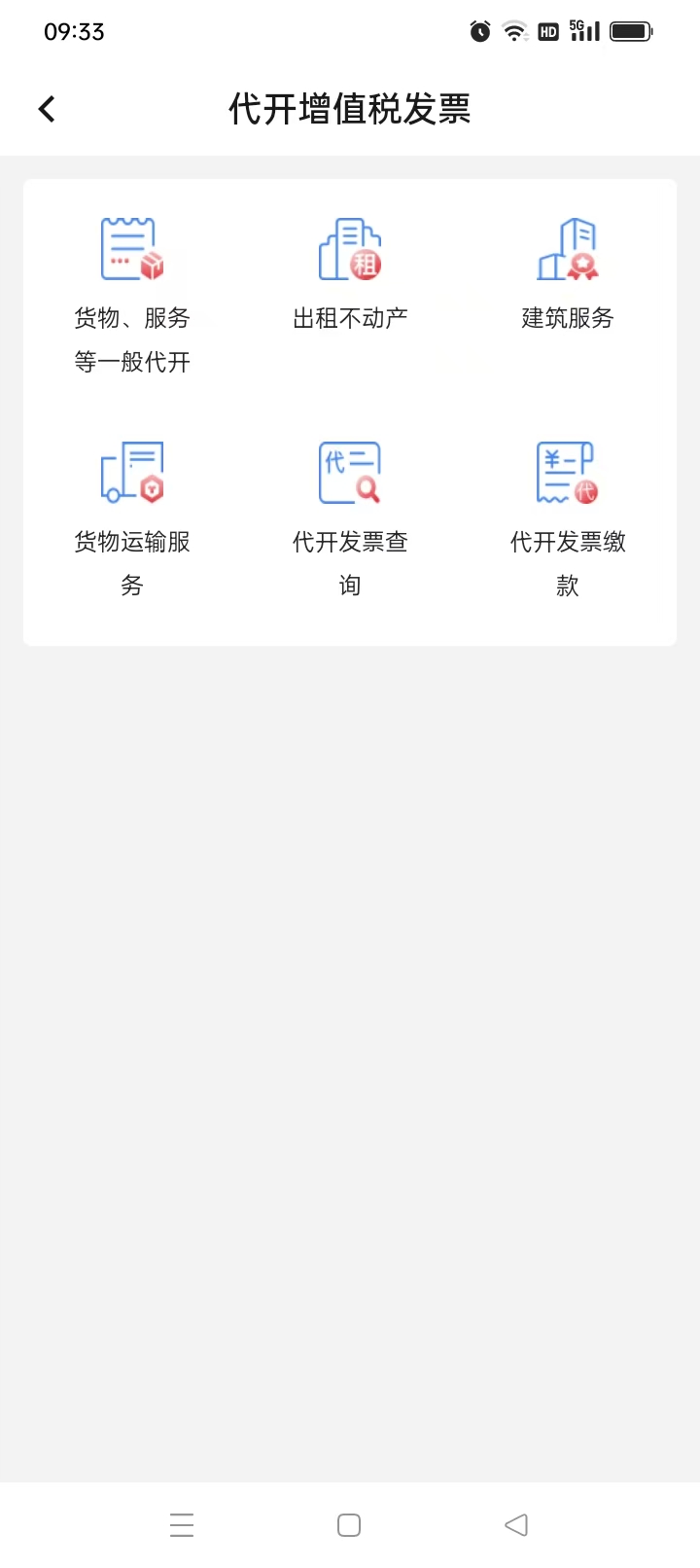
点击界面中的“代开增值税发票”,进入下图界面:
步骤五
点击界面中的“货物、服务等一般代开”,点击“新增代开发票”如下图:

步骤六
进入界面后,填写相应的“购买方”信息(在哪个单位报账,就填该单位的信息),填写“应税销售行为发生地”(可以填购买方的所在地),填写“项目信息”中的“项目编码名称”等(图片为讲座费填写示意图)

步骤七
点击“项目信息”一栏中的“添加项目信息”,“项目编号名称”选择“*生产生活服务*非学历教育服务”,“项目简称”按需据实填写(例如:劳务费/讲课费等),“金额”据实填写开票金额,“税率/征收率”选择“1%”,点击“展开”可填写更多信息,可根据开票需求自行选择填写(非必填项),填写完成后点击“保存”。

如需在发票票面备注其他信息,可在“备注信息”一栏填写需要备注的内容,否则无需填写。点击“下一步”,进入纳税信息确认页面。
步骤八
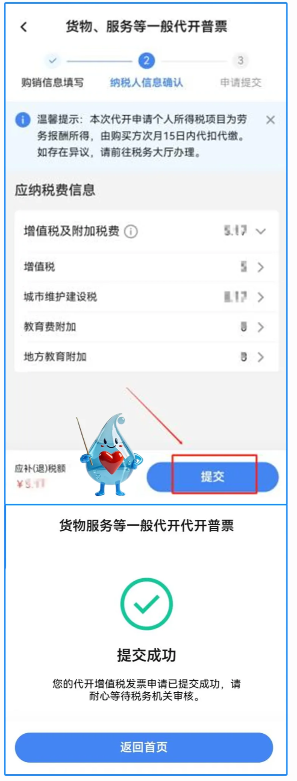
确认系统自动计算的应纳税费信息,无误后点击“提交”,显示“提交成功”后等待税务机关审核即可(税务机关将在一个工作日内完成审核,届时您可按照下方流程查看已提交的申请的审核状态并进行后续操作)
步骤九
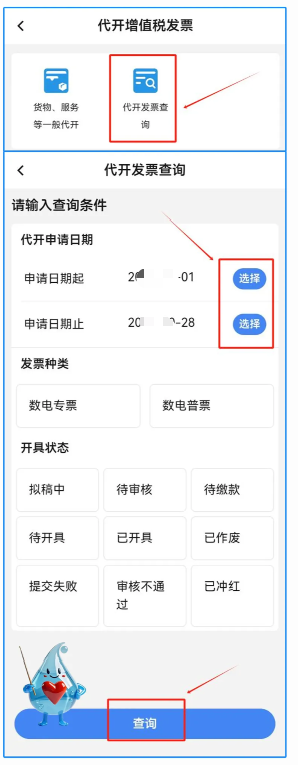
点击首页“代开增值税发票”,点击“代开发票信息查询”,选择提交申请的起止日期,点击页面下方的“查询”。
步骤十
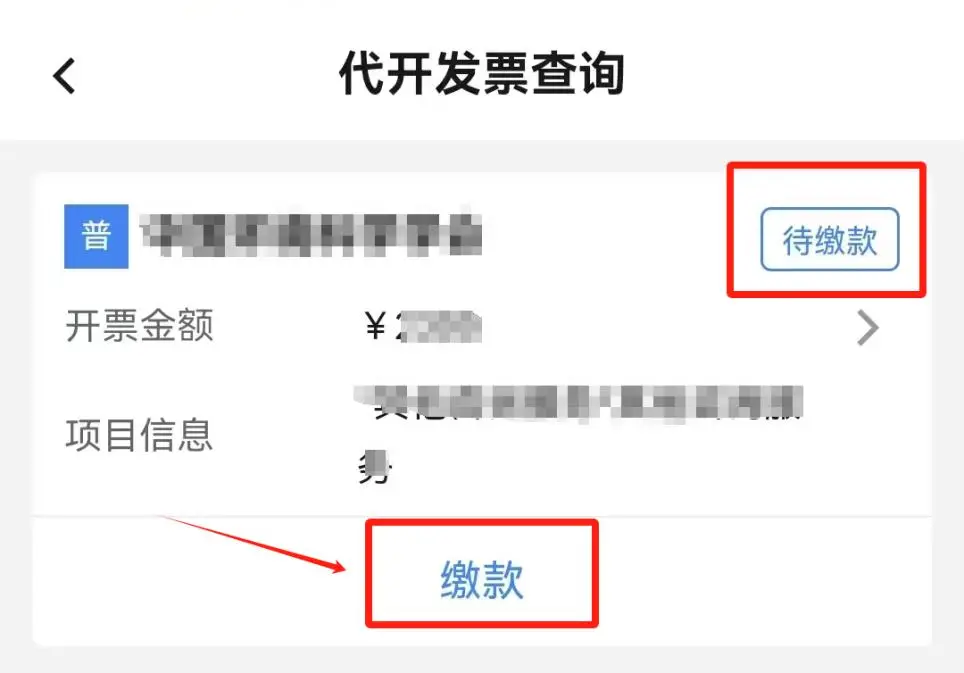
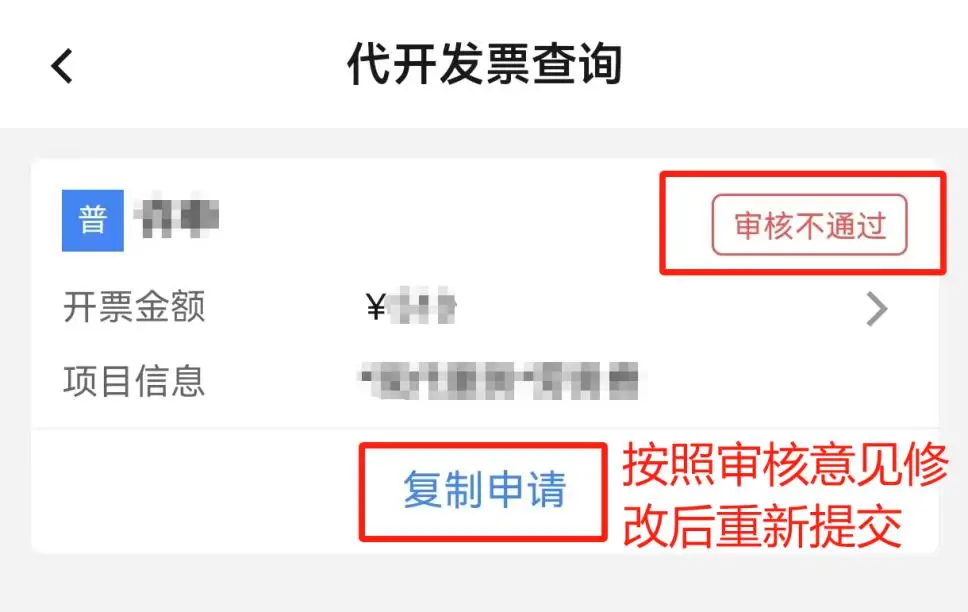
在查询结果中找到本次提交的申请,若该条申请右上角显示的状态为“待缴费”,则表示该申请已审核通过,点击“缴费”进入税费缴纳页面(流程如下);若该条申请右上角显示的状态为“审核不通过”,则表示该申请未通过审核,您可点击该条申请进入详情页查看审核意见,并根据审核意见修改后重新提交申请(点击查询结果页面该申请下方的“复制申请”可直接复制上次填写的信息,您可在此基础上进行修改)。
步骤十一
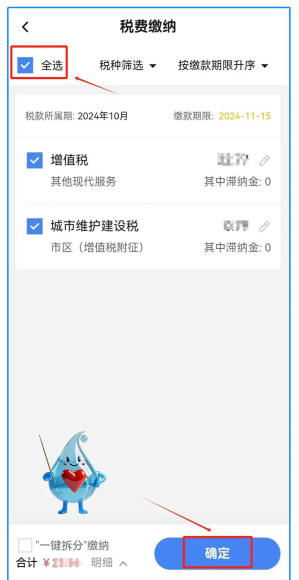
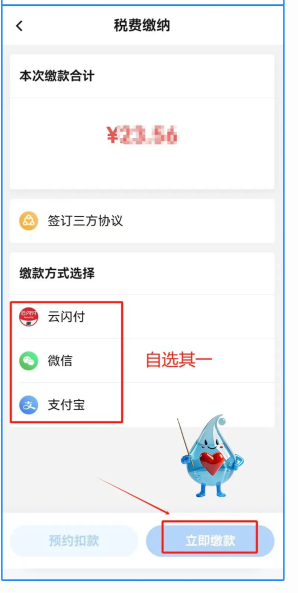
在税费缴纳页面,点击左上方“全选”,核对应纳税费信息,无误后点击右下角“确定”。选择缴款方式,点击“立即缴款”,完成后显示“缴款成功”,点击“返回首页”。
步骤十二
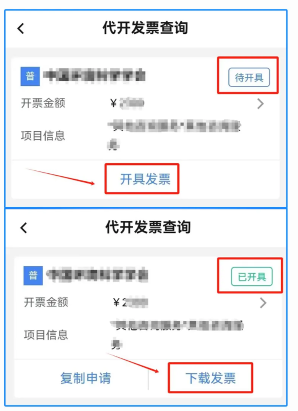
再次点击首页“代开增值税发票”,点击“代开发票信息查询”,选择提交申请的起止日期,点击页面下方的“查询”。在查询结果中找到本次提交的申请,该条申请右上角状态为“待开具”,点击“开具发票”,右上角状态变为“已开具”,点击“下载发票”,即可查看并下载该发票(您可点击发票预算页面右上角“...”将发票分享至对方)。
步骤十三
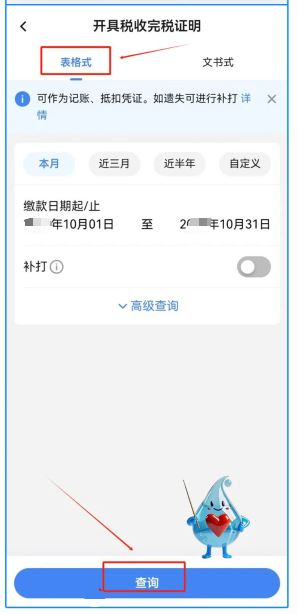
返回首页,点击“开具税收完税证明”,选择“表格式”后点击下方“查询”。

步骤十四
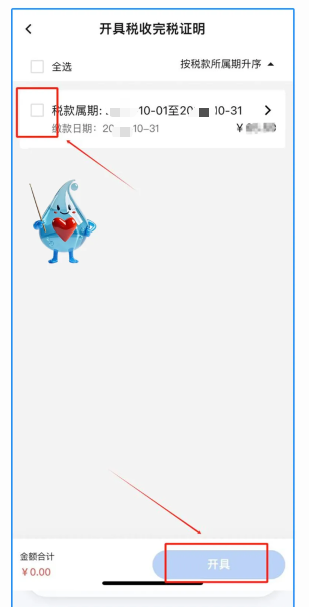
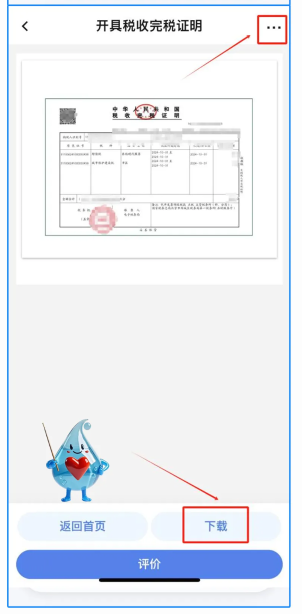
在查询结果中勾选本次缴纳的单笔税款,点击“开具”,即可查看并下载完税证明(如有需要,您可点击完税证明预览页面右上角“...”将发票分享至对方)